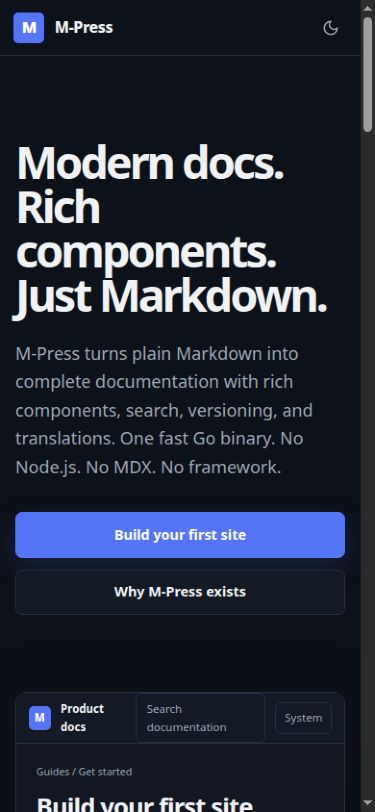

Créer une page d'atterrissage Markdown
Créez une page d'atterrissage complète avec des directives de mise en page Markdown et conservez l'en-tête commun du site.
Utilisez une mise en page d’atterrissage lorsqu’une page nécessite un design spécifique au produit. La mise en page conserve l’en-tête, la recherche, le sélecteur de langue, le sélecteur de version et le contrôle du thème. Elle supprime la barre latérale de la documentation, la table des matières, le titre de page automatique, et les liens précédent et suivant.
Définir la mise en page d’atterrissage
Ajoutez layout: landing au frontmatter de la page :
---
title: Product documentation
description: Build with the product.
layout: landing
---

@section{variant=hero}
@columns{variant=hero}
@column{variant=hero-copy}
@headline
Build with the product.
Start with confidence.
@end

Create complete documentation from plain Markdown.

@actions
@button[Start the tutorial](/tutorials/first-site/){primary}
@end
@end

@column
Add a screenshot, terminal, or documentation preview here.
@end
@end
@end
La source de la page reste en Markdown. Les directives ajoutent des zones de mise en page sémantiques à l’HTML généré. M-Press rend la page complète avant qu’elle n’atteigne le navigateur.
Ajouter des styles
Créez une feuille de style telle que landing.css. Ensuite, configurez-la :
build:
  customCSS: landing.css
Utilisez des sélecteurs spécifiques à la page pour empêcher que les styles d’atterrissage modifient les pages de documentation normales :
.landing-page .mpress-section-hero {
  max-width: 72rem;
  margin: 0 auto;
  padding: 8rem 1.5rem;
}
La feuille de style personnalisée se charge après le thème par défaut.
Vérifier le résultat
Vérifiez ces conditions sur les écrans de bureau et mobiles :
- Le focus clavier suit l’ordre visuel.
- La structure des titres commence par un
h1élément. - Le texte et les contrôles ont un contraste suffisant.
- La page ne provoque pas de défilement horizontal.
- La page reste utilisable lorsque JavaScript est désactivé.
Exécutez mpress build --strict et mpress check avant de publier la page.
La même page d’atterrissage Markdown doit s’adapter aux écrans étroits :